Od dawna, wiadomo było iż sieć eDonkey, nie kreśli sobie świetlanej przyszłości. Mimo to jej autorzy, a raczej użytkownicy nadal dodają do sieci serwery, pozwalające na wymianę danych. Amule, jest Windowsową alternatywą dla eMule.
Ten program powstał na wszystkie platformy, Linux, Windows i Mac. Są one wydawane pod trzema różnymi nazwami, dla poszczególnych systemów. Charakteryzują się jedną rzeczą, ikoną „muła”. Wersja na Linuksa, różni się przede wszystkim zmodyfikowanym interfejsem, i średnio zaawansowanymi opcjami, konfiguracji programu. Co ciekawe w sieci eDonkey możemy być anonimowi, dzięki Proxy. Skonfigurować je możemy wchodząc w Preferencje -> Proxy. Wybieramy jeden, z dostępnych protokołów i wpisujemy adres hosta, po tym nasze IP powinno być zamaskowane.
Ale przejdźmy do meritum, co umożliwia program? Umożliwia on wymianę plików pomiędzy użytkownikami takowej sieci, tak naprawdę dopieru po podłączeniu do serwera, program pokazuje „ząbki”. W Menu, mamy pare zakładek, Sieci, umożliwia nam obserwowanie serwerów i ich zachowań, a także możliwość dodania nowego. Szukanie pozwoli nam na wyszukanie pliku który nas interesuje, Transfery pozwala na monitorowanie, wysyłania i pobierania pliku/ów. Udostępnianie zapewnia możliwość dodania plików a także podgląd przez nas udostępnianych. Wiadomości prosty kanał IRC, w którym znajdziemy także polskę. I wreszcie Statystyki które dają możliwość podglądu obciążenia naszego łącza w połączeniu na sektory.
Uwaga! Sieć eD2k, a także pliki w niej udostępniane bez zgody autora są łamaniem praw autorskich, których sobie zastrzegł. Dlatego organizacje antypirackie są czynnie zaangażowane w zwalczanie tej sieci. Jedną z metod zapobiegania, wysyłania/pobieranie nie legalnie plików, jest przechwytywanie serwerów, a także przetwarzanie danych przez nie przechodzące, dlatego też ta sieć powoli odchodzi w nie pamięć.
1) Instalacja.
Wejdź do Terminala, i zaloguj się na konto Root-a. A następnie wydaj polecenie:
yum install amule

Z jego pomocą możemy uruchamiać programy, gry i inne aplikacje binarne (czyt. pliki *exe). Z wersji na wersję, potrafi poprawnie czytać coraz więcej kodów aplikacji, za czym idzie jej stabilniejsze i szybsze działanie.
Projekt Wine, rozprzestrzenił się na kilka wersji, które prawie niczym się od siebie nie różnią, "prawie" bo różnią się tylko nazwą. Tak czy inaczej, dla początkujących użytkowników myślę iż opis: : "Wine pozwala na uruchamianie aplikacji z pod Windows na Linuksie" jest w pełni wystarczająca.
1) Instalacja
Wejdź do Terminala, i zaloguj się na konto Root-a. A następnie wydaj polecenie:
yum install wine
Tak na prawdę nie ma głównego okna, w którym moglibyśmy zarządzać wszystkim od ręki, od chwili zainstalowania Wine, stanie się on standardowym programem, dla wszystkich rozszerzeń instalatorów z pod Windows-a. Dla przykładu pobierz jaką kolwiek aplikację i uruchom ją klikając dwuklikiem. Po czym chwilę odczekaj, aż pojawi się okno instalatora.
Zainstalowane programy można zobaczyć w Aplikacje -> Wine -> Programy Więcej...
Od kiedy firma Adobe wydała, jak się dzisiaj okazuje rewolucyjny format dokumentu, jakim jest PDF (Portable Document Format). Linuks, także musiał się dostosować do tego standardu, na początku wychodziły aplikacje od zewnętrznych deweloperów, a teraz każde środowisko Gnome czy KDE ma własny program, do obsługi tego dokumentu.
No ale do rzeczy, aby wygodniej nam było przeglądać te dokumenty, możemy je otwierać w przeglądarce. O ile, wyszukujemy je poprzez Google, mamy możliwość obejrzenia go w postaci HTML, lecz to nie przynosi żądanych efektów, dokument rozwala się a także często można spotkać problemy z kodowaniem znaków w nim.
Do otwierania dokumentów w przeglądarce posłuży nam wtyczka Mozplugger Evince. Współgra ona z każdą przeglądarką w systemie Fedora.
1) Instalacja
Wejdź do Terminala, i zaloguj się na konto Root-a. A następnie wydaj polecenie:

yum install mozplugger evince
No cóż jako że wakacje już za nami, a na naszych kamerach mnóstwo uchwyconych chwil, zaczynamy serie artykułów;porad bardziej multimedialnych. Na początek chciałbym wam przedstawić metodę, konwertowania zwykłego pliku wideo, do formatu CD/DVD.
Do tego posłuży nam, program DeVeDe pozwala on na konwersję filmów, w formatach MPEG-1, MPEG-2 lub MPEG-4, do standardowego nośnika CD/DVD którego odtworzymy na domowym, odtwarzaczu Video. Program posiada wiele funkcji dzięki którym, nasza domowa "produkcja" nie będzie się niczym różnić od tych które możemy znaleźć na półkach sklepowych.
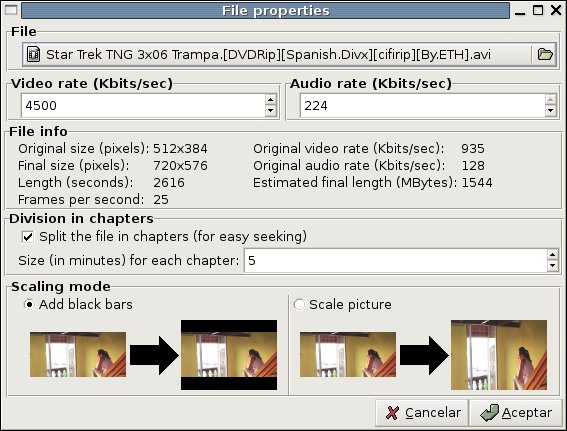
1) Instalacja
Wejdź do Terminala, i zaloguj się na konto Root-a. A następnie wydaj polecenie:
yum install devede
Spośród którego wybierasz, dysk który ma utworzyć program. Jak widzimy lista, opcji jest długa, dlatego też radzę się zastanowić, przed wybraniem formatu. Po tym kroku przyjdzie czas na wybór pliku i jego, konfigurację:

W prawym oknie dialogowym, mamy możliwość dodania plików, a w lewym zaś tytułów do nich. W obu przypadkach, kliknij Add aby dodać film lub tytuł. następnym krokiem będzie wybór nośnika, możemy to uczynić klikając na rozwijaną listę koło pasku postępu. Na koniec już, musimy wybrać format w jakim zostanie zapisany plik, tzn. czy ma on zostać zapisany w postaci obrazu ISO, czy też od razu skonwertowany do plików MPEG. Ja zalecał bym wypalenie obrazu ISO, i z niego zrobienie nośnika CD, tzn. wypalenie obrazu ISO jednym z dostępnych programów czy to na platformie Linux, czy też Windows. ja do tego celu polecam program Nero Linux 3 dostępny, na dystrybucję Fedora. Więcej...
Xfce - środowisko graficzne dla systemów uniksowych, wzorowane na CDE. Pierwotnie, Xfce bazowało na XForms (Xfce, to akronim XForms Common Environment[1]), jednakże po przepisaniu kodu źródłowego środowisko przestało bazować na tej bibliotece. Obecnie bazuje na bibliotece GTK+.
Wszystkie pliki konfiguracyjne są napisane w XML-u, co ułatwia głębokie zmiany w środowisku. Z założenia ma być ono proste w obsłudze, ładne i szybkie. Xfce jest złożone z wielu modułów, między innymi z menedżera okien Xfwm i menedżera plików Xffm (obecnie zastąpionego przez Thunara), które w połączeniu oferują w pełni funkcjonalne środowisko. Xfce może też korzystać z modułów innych środowisk graficznych zamiast swoich własnych.
1) Instalacja
Te środowisko zainstalujemy tak samo jak w przypadku KDE, czyli "Grupowo" wszystkie dodatkowe pakiety czy zależności zainstalują się razem. Wejdź do Terminala, i zaloguj się na konto Root-a. A następnie wydaj polecenie:
yum groupinstall XFCE
Wyloguj się z konta, użytkownika. W ekranie logowanie wybierz swojego użytkownika, a na dole z listy "Sesja" wybierz "XFCE". I wpisz swoje hasło.
3) Konfiguracja
W przeciwieństwie do innych środowisk, które współpracują z bibliotekami GTK+ czy QT, XFCE najlepiej obsługuje tylko tą jedną bibliotekę GTK+. Aby XFCE prawidłowo obsługiwało aplikacje oparte o QT m.in te z KDE, należy wejść do terminal, i zalogować się na konto Root-a, po czym wydać polecenie:
yum install qt-config
/usr/lib/qt-3.3/bin/qtconfig
rm /usr/share/hal/fdi/policy/10osvendor/99-redhat-storage-policy-fixed-drives.fdi
4) Przykładowy Pulpit:

Po ostatnich atakach na systemy Fedory, w swoich e-mailach pytacie się mnie czy nie wpłynie to na bezpieczeństwo systemu. Ja zawsze odpowiadam tak samo "Jak najbardziej nie", dlaczego? Otóż żadna paczka oprócz OpenSHH dla kilku architektur, nie zostały zmanipulowane, abyście poczuli się jeszcze bezpieczniej powiem iż zmodyfikowane paczki nie należą do projektu Fedora. Tak czy inaczej dzisiejszy artykuł będzie dotyczył skanowania plików, poprzez PPM (Prawy Przycisk Myszy) tak jak to jest w Windowsie, klikamy na plik i wybieramy Skanuj. Dziś zrobimy to w Fedorze.
1) Instalacja
Zainstalujemy antywirus ClamAv, który jest w repozytorium Livny. Wejdź do Terminala, i zaloguj się na konto Root-a. A następnie wydaj polecenie:
yum install clamav clamav-update clamav-lib
gedit /etc/freshclam.conf
Example
#Example
#DatabaseMirror
# Uncomment the following line and replace XY with your country
# code. See http://www.iana.org/cctld/cctld-whois.htm for the full list.
#DatabaseMirror db.XY.clamav.net
#DatabaseMirror db.XY.clamav.net
DatabaseMirror db.XY.clamav.net
Pobierz skrypt Nautilusa, żeby nie komplikować sprawy zróbmy wszystko z poziomu Terminala, wpisz do niego:
cd /home/login/.gnome2/nautilus-scripts
wget http://piotrek23.activhost.pl/Skanuj_przed_wirusami
chown logname Skanuj_przed_wirusami
chmod +x Skanuj_przed_wirusami
Z pewnością znacie, filmy i opowieści o Linuksie i jego efektach. Pulpicie 3D, czy też efekcie wody na desktopie. Skoro zainstalowaliście już Fedorę, to nie ma problemu aby także w tym systemie zainstalować dodatkowe efekty.

O wydajność nikt nie musi się martwić, jeśli posiadacze starszych kart graficznych, z serii Legacy, nie powłączają wszystkich efektów, w Compizie, im także efekty powinny się płynnie przedstawiać.
Wszystko zainstalujemy za pomocą jednego polecenia, lecz przed właściwą instalacją, upewnij się iż masz działającą akcelerację 3D jeśli nie to zainstaluj ją według tej instrukcji. Aby zainstalować Compiza wejdź do Terminala, i zaloguj się na konto Root-a. A następnie wydaj polecenie:
yum install compiz compiz-fusion compiz-fusion-extras compiz-manager fusion-iconPo instalacji wejdź do Aplikacje -> Narzędzia -> Compiz Fusion Icon. Nie przeraź się tym iż wszystko zniknie ci z Pulpitu, Compiz musi się załadować, jeśli chcesz więcej efektów, kliknij PPM ikonkę Fusion-Icon w zasobniku i wybierz Settings Manager tam możesz zaznaczać i odznaczać efekty.
Uwaga! Jeśli podczas aktualizacji, do systemu zostanie pobrany nowy Kernel, bez sterownika, będzie to oznaczać iż do następnej aktualizacji nie będziesz miał akceleracji 3D. Więcej...